検索キーワード「グリッド 画像」に一致する投稿を日付順に表示しています。 関連性の高い順 すべての投稿を表示

++ 50 ++ ワード 罫線 印刷されない 179376-ワード 罫線 一部 印刷されない

 Wordには用紙の外枠を飾り枠で囲む「ページ罫線」と呼ばれる機能があります。 カンタンにできて、見栄えがするので、早速やってみましょう。 《ページ罫線を設定する操作》 1「ページ罫線」機能は、「デザイン」タブにあります。 「デザイン」タブの「ページの背景」グループに富士通Q&A Word ページ罫線がすべて印刷されません。 FMVサポート 富士通パソコン Q&Aナンバー 更新日:03年7月15日 印刷する このページをブックマークする (ログイン中のみ利用可)タイトル通り、Word03を使っていますが、罫線やテキストボックス オートシェイプなどで作ったあらゆる図形が、印刷されません。 プレビューを見ても、白紙の状態です。 文章は印刷できるんですが、原因がまったく解かりません。 直線を引いても印刷されません。
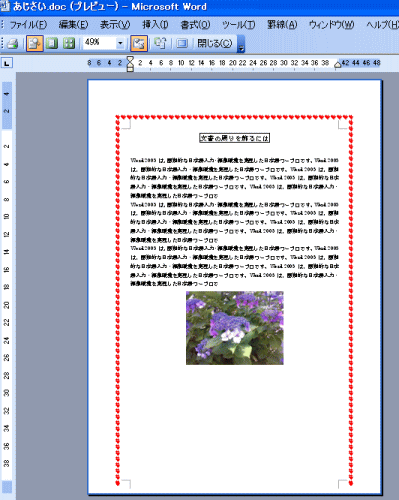
ページ罫線が表示されない場合 初心者のためのoffice講座 Supportingblog1

ページ罫線が表示されない場合 初心者のためのoffice講座 Supportingblog1

ワード 罫線 一部 印刷されない

選択した画像 ワード ノート 罫線 173837-ワード ノート 罫線

 · ノートのように一行ずつ線を引くなら、下罫線ではなく 「横罫線」 を選びます。 ステップ2 引きたい行を選択してから、 「ホームタブ」→ 段落のところにある 「罫線の隣にある下向き三角」 をクリックしてみてください。 · 1Enterキーを押して空白の行を3行くらい作成 2作成した行を選択 3罫線→線種とページ罫線と網掛けの設定→罫線タブ 罫線なし→罫線の種類を選択→色を選択 設定対象→段落 右側のプレビューを見ながら横に3本の線を引く→OK 4改行して最後まで線を入れる 5テンプレートとして保存しておくといつでもすぐ使えます罫線を削除する場合は、なし を 選択します。 スタイル で、目的の線のスタイルを選択します。 色 の下にある 矢印を選択 し、罫線の色を選択します。

ノート用紙テンプレート コーネルメソッド風 方眼 Sort Note ソートノート

ノート用紙テンプレート コーネルメソッド風 方眼 Sort Note ソートノート

ワード ノート 罫線

close